Приложение для тренировок на iPhone: без интернета и без регистрации
GymDay для iPhone — дневник силовых тренировок в зале. Откройте упражнение: вес и повторы с прошлого раза уже стоят в каждом подходе. Подняли столько же — отметьте подход галочкой. Больше или меньше — сначала исправьте число. Работает без связи и без аккаунта. Бесплатно: без подписки, встроенных покупок и рекламы.

Для iPhone с iOS 18.0 или новее.
- Без регистрации
- Работает без связи
- Все записи можно скачать таблицей
Удобнее в браузере? GymDay работает и на сайте — с тем же дневником после входа.
Обновлено · Проверено в версии 1.0.0 · Пишет команда, которая делает GymDay

Что такое приложение GymDay для iPhone: дневник для зала, а не фитнес-трекер
GymDay — дневник силовых тренировок: подходы, повторы и вес для упражнений со штангой, гантелями, в тренажёрах, на блоках и с собственным весом. Подход — это несколько повторов подряд без отдыха. Кардио тоже записывается — временем и дистанцией, если она у упражнения есть. Он сделан для зала: между подходами на экране только то, что нужно сейчас.
Если вы ищете фитнес-приложение для iPhone, которое считает шаги, пульс или даёт домашние тренировки, — это не оно. Программ GymDay тоже не составляет: планы вы собираете сами, а приложение помогает по ним расти.
-
Вес с прошлого раза уже вписан.
Упражнение открывается с прошлым весом и повторами в полях и строкой «В прошлый раз» над ними.
-
Подход не потеряется.
Каждый подход сохраняется на iPhone сразу, как вы его отметили, — даже без связи.
-
Только ваш прогресс.
Рекорды, графики и подсказки сравнивают вас только с вашими прошлыми тренировками. Ни ленты, ни рейтингов.
Как записать тренировку на iPhone: по шагам
Скачайте GymDay в App Store и откройте. Экрана регистрации нет: сразу открывается «Дневник».
Нажмите «Начать тренировку сейчас». Если на сегодня есть план, он в блоке «Сегодня по плану» — нажмите «Начать».
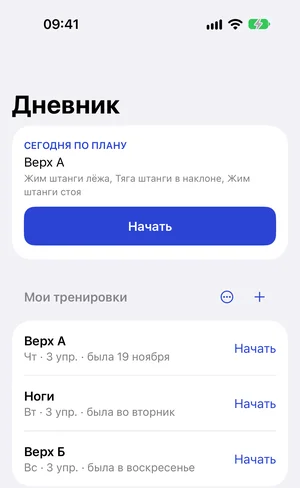
Нажмите «Добавить упражнение» и найдите его по названию.
В строках подходов уже стоят вес и повторы с прошлого раза, а «В прошлый раз» показывает весь прошлый результат. В первый раз с упражнением поля пустые: введите числа один раз.
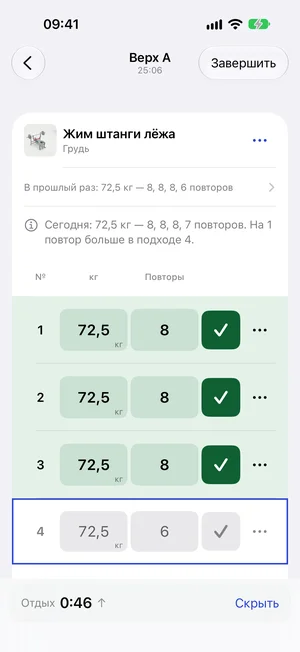
Сделали так же — нажмите галочку. Больше или меньше — поправьте число, потом галочку.
Отдых начнётся сам. Ещё подход — кнопка «Подход»; разминочный, дропсет или суперсет — в меню «…»; если не знаете, что это, — просто пропустите.
Нажмите «Завершить». В следующий раз упражнение откроется с сегодняшними числами.

Вес — в килограммах или фунтах, по региону iPhone: в США — фунты. Поменять — Профиль → «Настройки» → «Единицы веса». Фунты вводятся с шагом 0,25, так что подход на 135 фунтов остаётся 135 фунтами.
Таймер отдыха на экране блокировки и в Dynamic Island
Отметили подход — отдых начинается сам. По умолчанию это секундомер: показывает, сколько вы уже отдыхаете, конца у него нет. Включите таймер — он считает назад и сообщает, что отдых окончен, даже если телефон заблокирован.
Отдых виден на экране блокировки, а на iPhone с Dynamic Island — и в нём: время видно, не открывая приложение. У таймера можно добавить или убрать 30 секунд или пропустить отдых; секундомер просто скрывают, когда готовы.

Как настроить таймер отдыха
Откройте Профиль → «Отдых».
В «Режиме» выберите «Секундомер» или «Таймер».
Для таймера задайте отдых «После разминочного» и «После рабочего».
Если iOS спросит про уведомления — разрешите: иначе таймер не сможет сообщить, что отдых окончен.
Если отдыха не видно на экране блокировки
Скорее всего, для GymDay выключены «Живые активности» или уведомления в Настройках iOS. Тогда в Профиле → «Отдых» появится подсказка с кнопкой «Открыть настройки» — включите там «Живые активности» и уведомления для GymDay.
Приложение для тренировок без интернета: что работает без сети
В подвалах и за стальными стенами связи нет. На iPhone GymDay она для тренировки не нужна: всё сначала сохраняется на телефоне.
Работает без интернета:
- начать, записать и завершить тренировку, добавить упражнения и подходы;
- секундомер и таймер отдыха, на экране блокировки и в Dynamic Island;
- планы, история, прогресс, рекорды и подсказки тренера;
- вес тела и замеры;
- скачать свои данные файлом и загрузить файл.
Нужен интернет:
- ролики техники (картинки упражнений — в приложении);
- вход и синхронизация с сайтом;
- обновления каталога упражнений (приходит только каталог, ваши тренировки не передаются);
- ссылки на сайт, например политика конфиденциальности.
С аккаунтом записи, сделанные без связи, уходят, когда связь вернулась и приложение открыто. Закрытие ничего не теряет: они уйдут при следующем открытии со связью.
Проверьте сами
Перед следующей тренировкой включите авиарежим и запишите её как обычно. Потом выключите: если у вас аккаунт, тренировка появится на сайте.
На сайте без связи работает только часть: тренировку начинают со связью. Как это устроено на сайте.
Без регистрации: где хранятся ваши тренировки
Установите GymDay и начинайте: без почты, пароля и экрана регистрации. Без аккаунта тренировки, планы и замеры хранятся только на этом iPhone — мы их не получаем.
Где дневник без аккаунта:
- на iPhone, в хранилище приложения;
- в резервной копии iPhone, если вы делаете её в iCloud или на компьютер;
- в файле, который вы скачали сами (см. Выгрузка).
Копии у нас нет: если телефон потерян, а резервной копии нет, восстановить дневник мы не сможем. Удаление приложения удаляет дневник с iPhone. Для спокойствия время от времени скачивайте свои данные или заведите аккаунт.
Политика конфиденциальности: приложение без аккаунта Условия использования: данные на вашем устройстве
Прогресс, личные рекорды и когда прибавлять вес
Прогрессия нагрузки — понемногу прибавлять вес или повторы. GymDay считает следующий шаг по вашим же записям простыми правилами и показывает его подсказкой в упражнении: сколько повторов делать сегодня и когда прибавить вес. Следовать ей или нет — решаете вы.
- «Расту ли я?» в «Прогрессе» показывает, какие упражнения растут, а какие стоят на месте.
- У каждого упражнения — личные рекорды, примерный максимум на 1 раз и график.
- Подсказки работают сразу, настраивать не нужно. Цель по повторам и прибавку для упражнения задают в «Цель и шаг», выключают — в Профиле → «Подсказки тренера».
В «Прогрессе» — расчёты по вашим записям, а не оценка здоровья. Не медицинский совет.
Как считаются прогресс и подсказки


Планы тренировок и упражнения с роликами техники
Соберите свои тренировки в «Моих тренировках» и назначьте им дни недели. В день тренировки план ждёт в «Дневнике» в блоке «Сегодня по плану». Готовых программ нет.
- Любую прошлую тренировку можно «Повторить» или «Сохранить в Мои тренировки».
- Сотни упражнений с роликами техники, рабочими мышцами и советами по безопасности.
- Свои упражнения — сколько угодно, у каждого заметка на следующий раз.
- Планы и упражнения, которыми больше не пользуетесь, уходят в архив; «Вернуть» — и они снова в списке.

Перенос тренировок из таблицы или файла GymDay на iPhone
Переходите с таблицы, заметок или другого приложения? GymDay на iPhone принимает два вида файлов:
-
Файл GymDay
Архив из «Скачать мои данные», сделанный на iPhone или на сайте, с тренировками, планами, упражнениями и замерами.
-
Своя таблица
Таблица в формате CSV: дата, упражнение, вес и повторы, по строке на подход.
Как загрузить
Откройте Профиль → «Ваши данные» → «Загрузить данные».
Для своей таблицы нажмите «Скачать шаблон», заполните его в Numbers, Excel или Google Таблицах и сохраните как CSV.
Нажмите «Выбрать файл» и выберите файл в «Файлах».
GymDay проверит файл и покажет, что добавится. Если GymDay не узнал упражнение, выберите его из списка сами.
Нажмите «Загрузить». Ничего не запишется, пока вы не подтвердите.
Загрузили тот же файл ещё раз — дублей не будет: уже загруженное попадёт в «Уже было».

Если вы вошли в аккаунт, загруженное уйдёт и в него. Из другого приложения: выгрузите из него историю в CSV и расставьте столбцы как в шаблоне GymDay — дата, упражнение, вес, повторы.
Выгрузка дневника тренировок с iPhone
Откройте Профиль → «Ваши данные».
Нажмите «Скачать мои данные». Приложение подготовит ZIP-файл.
Сохраните его в «Файлы» или отправьте куда удобно.
Откройте таблицы в Excel, Numbers или Google Таблицах.

Внутри — тренировки со всеми подходами, планы, упражнения и замеры. Бесплатно, в любой момент, с аккаунтом и без, без интернета. Тот же файл можно загрузить обратно — на другом iPhone или на сайте.
Синхронизация с сайтом и ИИ-ассистент
Аккаунт — по желанию. С ним один дневник на iPhone и на gymday.fit — в браузере компьютера или другого телефона, и можно подключить ИИ-ассистента.
Откройте Профиль → «Аккаунт» и нажмите «Создать аккаунт» или «Войти».
Подтвердите почту по ссылке из письма.
GymDay спросит «Перенести дневник в аккаунт …?» с вашей почтой — нажмите «Перенести». Тренировки, планы и замеры с iPhone станут частью аккаунта, а записи с сайта появятся на iPhone. На телефоне ничего не удалится. Если идёт тренировка, перенос подождёт её завершения.
Замеры уходят в аккаунт только после согласия на обработку данных о здоровье. Без согласия они остаются на iPhone.
Дальше записывайте на iPhone, смотрите на компьютере: изменения уходят сами, когда есть связь.
Выйти можно в любой момент — дневник останется на iPhone. Условия использования: синхронизация между устройствами
С аккаунтом можно подключить Claude или ChatGPT к дневнику на сайте и спрашивать о тренировках. Само приложение для iPhone ничего ИИ-ассистенту не отправляет.
Ограничения: чего приложение для iPhone не делает
- Только iPhone. На iPad запускается как приложение для iPhone, в окне размера iPhone. Версий для Mac, Apple Watch и Apple Vision Pro нет.
- Без Apple Health. GymDay не записывает тренировки в Apple Health и не читает пульс и шаги.
- Кардио — только время и дистанция: без GPS-маршрута, зон темпа и пульса.
- Без готовых программ. Планы собираете вы; подсказки помогают по ним расти.
- Свои фото упражнений — только на сайте. На iPhone у упражнения есть заметка.
- Ролики техники — через интернет.
- Без аккаунта нет восстановления. Если потеряны и телефон, и его резервная копия, вернуть дневник мы не сможем.
- Только русский и английский — по языку iPhone.
- iOS 18.0 или новее.
- Отдых на экране блокировки требует разрешённых для GymDay «Живых активностей» и уведомлений в Настройках iOS.
- Без ленты, друзей и рейтингов — намеренно.
Характеристики и совместимость
- Название в App Store
- GymDay.fit: дневник тренировок
- Совместимость
- iPhone с iOS 18.0 или новее: iPhone XS, XR и новее, iPhone SE 2-го и 3-го поколения
- iPad
- Запускается как приложение для iPhone, в окне размера iPhone
- Не поддерживается
- Mac, Apple Watch, Apple Vision Pro
- Языки
- Русский, английский — по языку телефона
- Единицы веса
- Килограммы или фунты
- Доступность
- Тёмная тема по настройкам iPhone
- Возраст
- 13+
- Категория
- Здоровье и фитнес
- Цена
- Бесплатно, без встроенных покупок, подписки и рекламы
- Конфиденциальность
- Без рекламы и отслеживания между приложениями. Работает без аккаунта — дневник хранится на iPhone
- Аккаунт
- По желанию — для синхронизации с сайтом
- Последняя версия
- 1.0.0, — Что нового
Что нового в каждой версии
Все версии GymDay для iPhone, новые сверху. Обновления приходят через App Store; список повторяет его историю версий.
Версия 1.0.0
- Первая версия в App Store.
- Дневник тренировок: вес и повторы с прошлого раза в каждом подходе; разминочные подходы, суперсеты и дропсеты; упражнения с весом, с собственным весом и с противовесом.
- Секундомер или таймер отдыха с уведомлением — на экране блокировки и в Dynamic Island.
- Запись тренировок работает без связи, аккаунт не нужен.
- Свои планы по дням недели, «Сегодня по плану» и повтор прошлой тренировки.
- Сотни упражнений с роликами техники, мышцами и советами по безопасности; свои упражнения с заметками.
- Подсказки тренера, «Расту ли я?», личные рекорды, примерный максимум на 1 раз и графики.
- Вес тела со средним за неделю, состав тела и замеры; нагрузка по группам мышц за неделю; килограммы или фунты.
- Выгрузка всех данных ZIP-архивом таблиц; загрузка файла GymDay или своей таблицы CSV.
- Аккаунт по желанию — для синхронизации с gymday.fit; удалить его можно прямо в приложении.
- Русский и английский.
Вопросы о приложении для iPhone
- Приложение для тренировок на айфон правда бесплатное?
- Да. Без подписки, встроенных покупок и рекламы. Если GymDay когда-нибудь закроется, мы заранее предупредим и дадим время скачать данные.
- Нужен ли аккаунт?
- Нет. Скачайте и начинайте; дневник остаётся на iPhone. Аккаунт нужен только для синхронизации с сайтом и другими устройствами и для ИИ-ассистента.
- Работает без интернета?
- Да: тренировки, отдых, планы, прогресс и замеры работают без сети. Роликам техники, обновлениям каталога упражнений и синхронизации нужна связь. Что работает без сети.
- Работает на iPad, Mac или Apple Watch?
- На iPad — как приложение для iPhone, в окне размера iPhone. Версий для Mac, Apple Watch и Apple Vision Pro нет.
- Синхронизируется с Apple Health?
- Нет. GymDay ведёт свой дневник и в Apple Health не пишет и не читает.
- Как перенести тренировки из другого приложения или таблицы?
- Сохраните их в CSV по образцу шаблона GymDay и загрузите файл на iPhone. По шагам.
- Что будет с дневником, если удалить приложение или сменить телефон?
- Удаление приложения удаляет дневник с iPhone. При переезде на новый iPhone из резервной копии дневник переедет вместе с ней. С аккаунтом перед удалением или сменой телефона откройте приложение со связью, чтобы всё ушло; потом войдите на новом iPhone — дневник загрузится из аккаунта.
- Килограммы или фунты?
- Любые. Приложение берёт их по региону iPhone; поменять — Профиль → «Настройки».
- GymDay сравнивает меня с другими людьми?
- Нет. Рекорды, графики и подсказки — только по вашим тренировкам.
- Есть приложение для Android?
- Пока нет: приложение для Android в разработке, сроков нет. Сейчас GymDay работает в браузере любого Android-телефона — с тем же дневником, что в приложении для iPhone, после входа.
Об этой странице
Эту страницу пишет и обновляет команда, которая делает GymDay. Каждая функция и название кнопки здесь проверены в GymDay для iPhone в версии 1.0.0 — . Снимки экрана — из этой версии с тестовым дневником, а не данными реальных людей. Когда выходит новая версия, мы добавляем её в «Что нового» и проверяем страницу заново.
- Обновлено:
- Условия использования: приложение для iPhone
- Политика конфиденциальности: приложение без аккаунта
- Вопросы: [email protected] — читает и отвечает человек.
- iPhone, iPad, Mac, Apple Watch, Apple Vision Pro, App Store и Dynamic Island — товарные знаки Apple Inc. Excel — товарный знак Microsoft; Google Таблицы — товарный знак Google LLC.
Скачайте GymDay и запишите следующую тренировку
Бесплатно, без подписки и рекламы. Без регистрации. Работает без интернета.